 |
Utilisation du moteur multi-critères
|
|
Introduction
Nous avons plusieurs points d’entrée pour faciliter vos recherches. Ces différents points d’entrée sont destinés à contourner l’une des difficultés majeure de la recherche généalogique à savoir la multiplicité des variantes orthographiques qui fait que le chercheur ne sait pas ce qu’il doit chercher.
L’entrée par la table des patronymes ou la table périodique, accessible depuis le menu < Recherches > ou la page d’accueil, vous permet d’effectuer votre recherche sur la base de l’orthographe du patronyme telle qu’elle a été enregistrée dans la base de données. Vous vous affranchissez de cette contrainte « comment est orthographié dans le registre le patronyme de la personne que je recherche »
Pour la recherche à l’aide du moteur multi-critères au sujet de l’orthographe des patronymes nous avons appliqué une règle simple « au sein d’une même famille l’orthographe des époux est la même pour tous les évènements concernant les membres de cette même famille ». Cela permet de sortir un résultat qui regroupe tous les évènements d’une même famille.
Le moteur multi critères est utilisable pour la recherche des événements concernant une personne sur laquelle vous faites des recherches généalogiques. Le formulaire de recherche permet de bâtir une requête sur la base de données. Tous les résultats correspondants, s’ils existent, sont affichés sous la forme d’un tableau avec pagination. A partir du tableau des résultats, il est aussi possible d’obtenir directement la photo d’un acte d’état-civil si l’indexation a été faite à partir des photos en ligne sur le site des AD01 ou bien si celui-ci a été numérisé par ‘CousAin’ et mis en ligne. S’il n’est pas en ligne vous pouvez le réclamer à l’aide d’un formulaire de demande de photo.
Le formulaire du moteur pour la saisie des critères de recherche est visible sur l’image ci-dessous.
Ce formulaire comprend 7 zones détaillées ci-après.
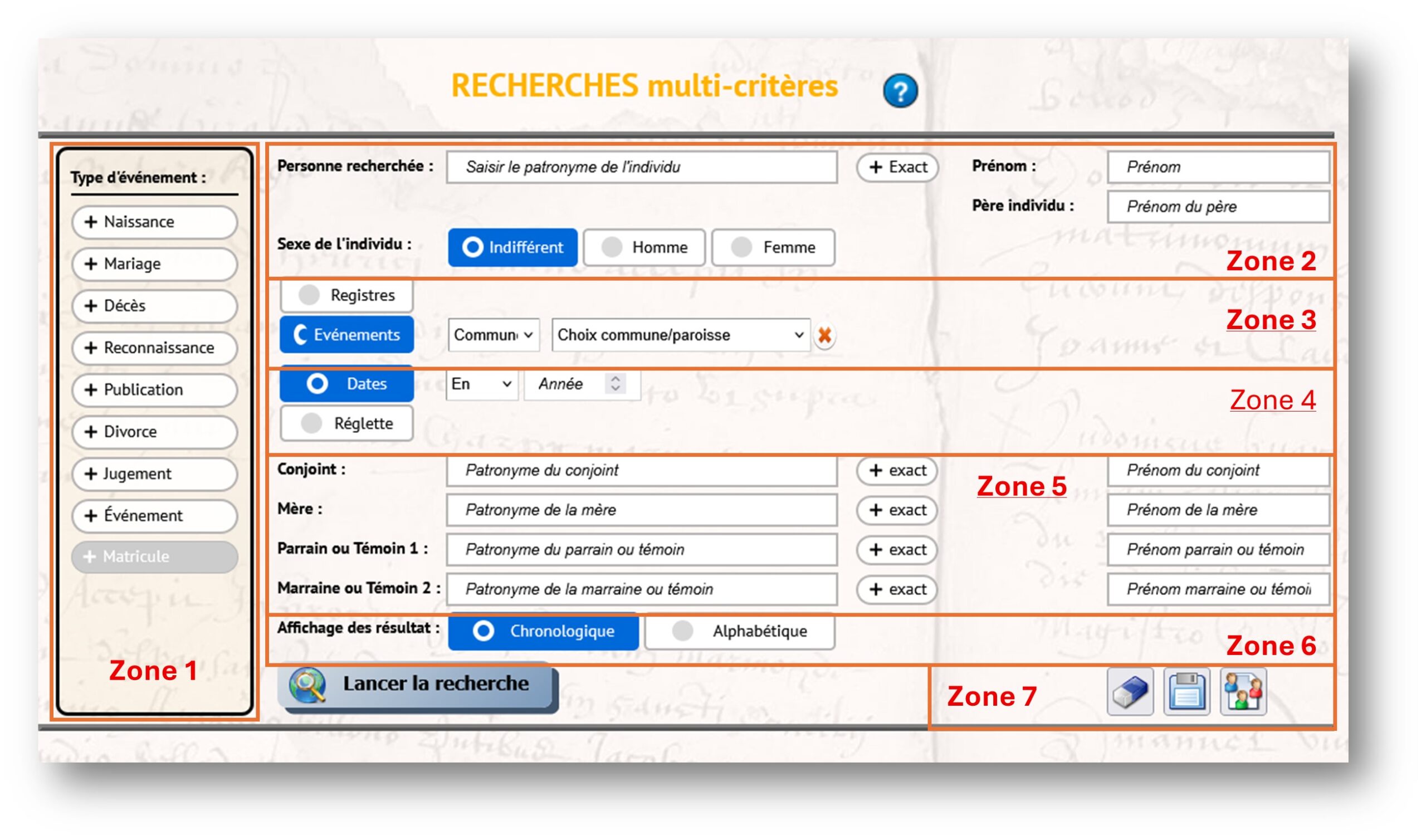
Zone 1
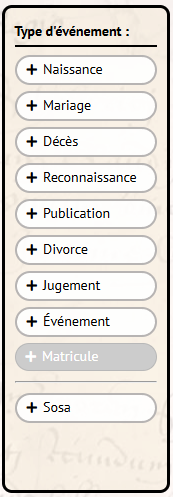 |
Ici vous pouvez choisir le type d’événement que vous recherchez.
La sélection se fait par un simple clic de la souris sur les boutons..
Les actes sélectionnés apparaissent en bleu.Si aucun des types d’événement n’est sélectionné, la recherche sera globale.
Tous les types seront recherchés. Cela évite de les sélectionner l’un après l’autre.
Le bouton <Matricule> n’est sélectionnable que si dans la zone 2 le sexe est positionné sur « Masculin ». La sélection du bouton <Matricule> désactive tous les autres boutons.
Les « fiches matricules » sont alors recherchées pour le patronyme saisi.
Pour réactiver les autres boutons, désactiver le bouton <Matricule>.
Le bouton ‘Sosa » combiné avec les autres boutons, recherche tous les ‘Sosa’ d’un patronyme donné. Cette fonction facilitera les échanges entre adhérents à l’origine de ces déclarations ‘sosa’. |
Zone 2

Vous saisissez ici le patronyme de l’individu recherché. Si vous êtes sûr de l’orthographe du patronyme, cochez le bouton « exact ». Si vous n’êtes pas certain du patronyme saisissez le début du patronyme : ‘vit’ par exemple et si exact n’est pas coché vous obtiendrez les résultats pour ‘vitte’, ‘vital’, ‘vitupy’, ‘vitton’…
Consultez le guide ‘Recherche par phonétique partielle’ dans les guides consacrés au ‘moteur de recherche’ pour plus de précisions sur le fonctionnement de cette fonction.
Saisie du prénom :
Un individu peut avoir un prénom simple ou des prénoms multiples. La recherche donnera alors tous les prénoms qui contiennent Le prénom saisi.
Ainsi saisir ‘Marie’ donnera les résultats avec ‘Marie, Anne Marie, Jeanne Marie, Marie Rosalie’ etc…
‘Anne Marie’ donnera comme résultat ‘Anne Marie, Jeanne Marie, Anne Marie Rose’. Pourquoi Jeanne Marie est dans le résultat ?
Parce ce que Anne Marie est contenue dans Jeanne Marie.
En saisissant le prénom du père, si vous le connaissez, vous ferez un filtre sur le résultat de la recherche.
La recherche peut être filtrée par la saisie du sexe de la personne recherchée.
Il n’est pas obligatoire de saisir un patronyme pour la ou les personnes recherchées. Mais dans ce cas il faudra faire un filtre sur les dates, les lieux, le type d’événement par exemple, pour ne pas dépasser le nombre maximum de résultats affichable lequel est fixé à 200.
Zone 3
Cette zone est destinée à filtre les résultats de la recherche selon le lieu où l’événement s’est produit ou dans le registre où il est mentionné.
Pourquoi cette distinction ?
Un exemple : Dans les registres paroissiaux (BMS), on trouve par exemple une famille habitant la paroisse xxx dont un enfant à été baptisé dans la paroisse yyy pour une raison quelconque. Une recherche sue le lieu de l’événement détectera ce baptême. La recherche sur le registre de la paroisse xxx ne le détectera pas.
Sélection du bouton <Evénements>…

Vous pouvez choisir avec le premier sélecteur sur quel lieu la recherche dans la base de données sera filtrée.
Ce sera la commune, le département ou le pays. Le second sélecteur précisera votre choix.
Si rien n’est précisé pour le lieu des événements, la recherche sera globale.
Sélection du bouton <Registres>…

Le critère de recherche sera fait sur les registres d’un canton ou d’une commune. Les événements qui se sont produit dans la commune ou le canton seront retrouvés mais aussi ceux qui se sont produit dans un autre lieu. Ceci correspond généralement à une notation marginale.
Si un canton est choisi, toutes les communes de ce canton seront concernées.
Si une commune est choisie, elle sera la seule pour la recherche.
Zone 4
Cette zone prend 2 aspects differents selon la sélection soit du bouton <Dates> ou du bouton <Réglette>
Sélection du bouton <Dates>…

Selon la sélection du premier sélecteur on obtient les options suivantes :
Sélection du bouton <Réglette>…

Pour determiner les dates de recherche par la réglette il suffit de glisser les curseurs pour fixer la période de recherche. La date mini est fixée à 1526 date de début des registres paroissiaux et la date maxi à l’année courante. Ces dates mini et maxi restent toutefois théoriques, les résultats étant limités par l’existence et l’indexation des registres paroissiaux et d’état-civil et par la limitation imposée pour la publication des actes d’état-civil par la « CNIL ».
L’usage de la réglette est très rapide et ne nécessite pas l’usage du clavier, mais pour des périodes inférieures à 20 ans l’usage est plus délicat car il y chevauchement des curseurs. Dans ce cas vous pouvez faire une sélection par le bouton <Dates>.
Zone 5

En renseignant ces patronymes les recherches seront ciblées plus précisément. Par exemple en saisissant l’individu principal et le patronyme de la mère sans choisir le type d’événement le résultat de la requête liste tous les événements d’une famille : naissances, mariages, décès.
Les prénoms sont facultatif mais peuvent être utiles pour affiner la recherche.
Particularités des lignes Parrain ou Témoin 1 – Marraine ou Témoin 2
Avant 1792 les naissances étaient transcrites dans les actes de baptême. Parrains et marraine étaient alors mentionnés. Après 1792 ces actes n’étant plus tenus par le clergé, parrain et marraine ne sont plus mentionnés. Toutefois pendant quelques années après 1792 les parrain et marraine sont quelquefois mentionnés. A la place des parrain et marraine il est possible de trouver dans nos relevés des témoins lesquels ont normalement une relation familiale avec l’individu principal.
Zone 6
Les 2 boutons <Chronologique> et <Alphabétique> n’ont aucun effet sur la recherche, ils ne servent qu’à trier les résultats.
Zone 7

Le rôle de ces 3 boutons est décrit ci-dessous.
Bouton <Gomme>
Ce bouton est destiné à effacer toutes les saisies du formulaire de recherche. Il est utile de l’utiliser dans le cas de recherches successives pour éviter qu’un champ soit oublié et vienne perturber la recherche.
Bouton <Disquette>
Le but de ce bouton est de sauvegarder votre choix pour travailler avec les dates ou la réglette (zone 4) ainsi que les registres ou événements (Zone 3). Votre choix sera retrouvé pour l’affichage à la prochaine ouverture du moteur de recherche.
Bouton <Arbre généalogique>
Il sert à transmettre à un administrateur du site vos références généalogiques. Il est détaillé à partir de la table des résultats.
Tableau des résultats
Après saisie des critères de recherche dans le formulaire puis un clic sur le bouton <Lancer la recherche>, si des résultats sont trouvés vous obtenez sous la forme d’un tableau.
Exemple résultats obtenu par la saisi du patronyme ‘VITTE’, sexe ‘Masculin’ et l’année 1850.
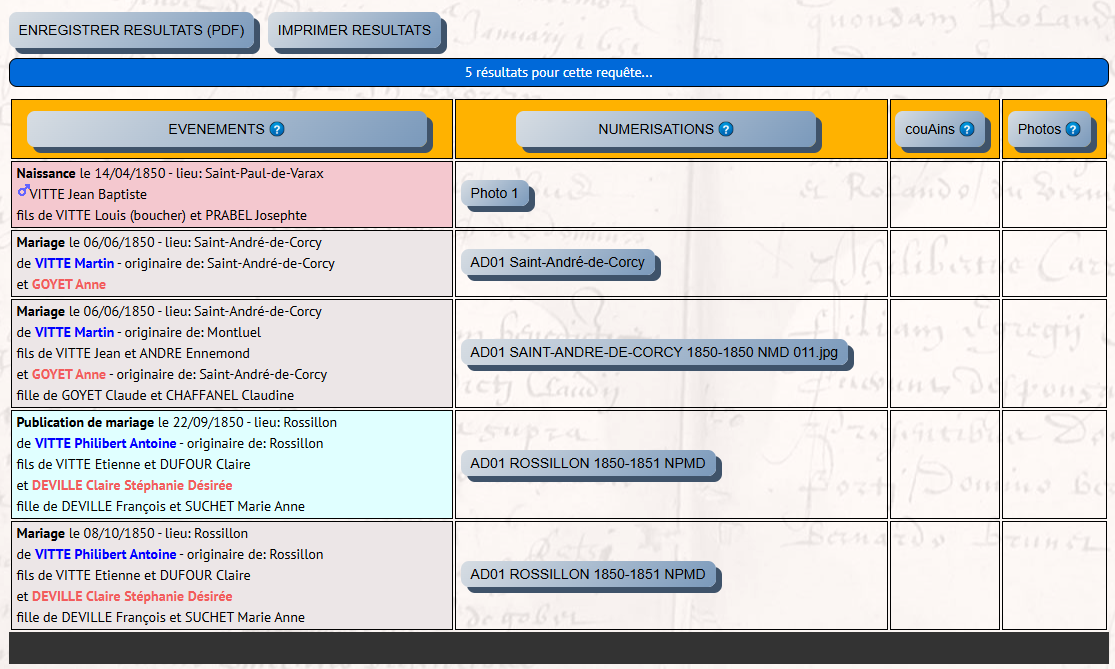
Le nombre de résultats est indiqué dans la ligne (bleue) au-dessus du tableau qui comporte 4 colonnes.
Colonne EVENEMENT: Elle décrit l’événement
Colonne NUMERISATIONs : elle donne un lien vers la numérisation des actes par clic sur les boutons.
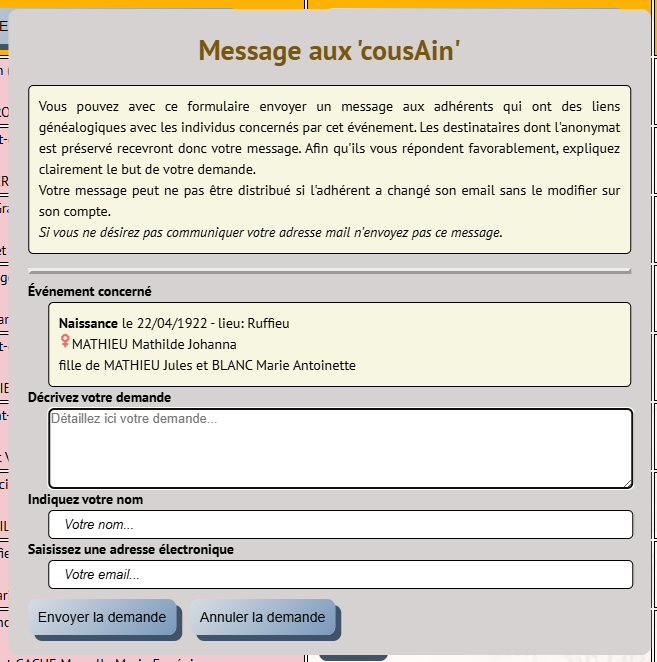
Colonne cousAins : elle donne un lien vers les adhérents qui sont signalé l’événement comme faisant partie de leur généalogie.
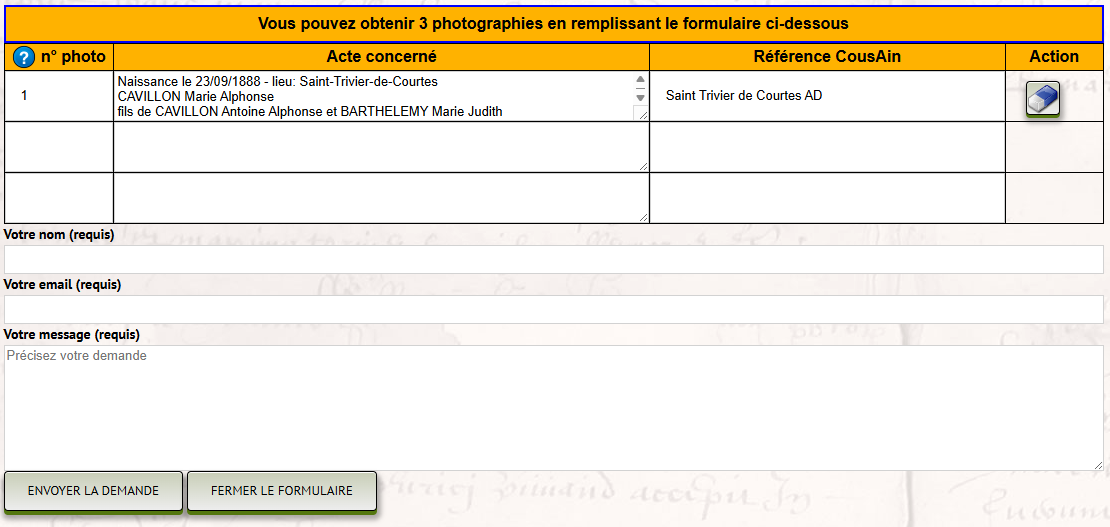
Colonne Photos : Elle donne accès à un formulaire pour obtenir la photo de l’acte si elle détenue par l’association mais n’est pas disponible en ligne.
L’aide en ligne pour détail du fonctionnement de ces colonnes est disponible en cliquant sur les boutons dans l’entête du tableau.

Pagination des résultats
Si les résultats sont disponibles sur plusieurs pages, une pagination affiche le nombre de pages sous le tableau. Un clic sur un bouton change la page de résultats.

Enregistrement des résultats
Au-dessus du tableau des résultats 2 boutons:

Ils vous permettent d’enregistrer les résultats dans un fichier de type pdf ou d’imprimer directement les résultats. Ceci est cependant valable que pour la page affichée.



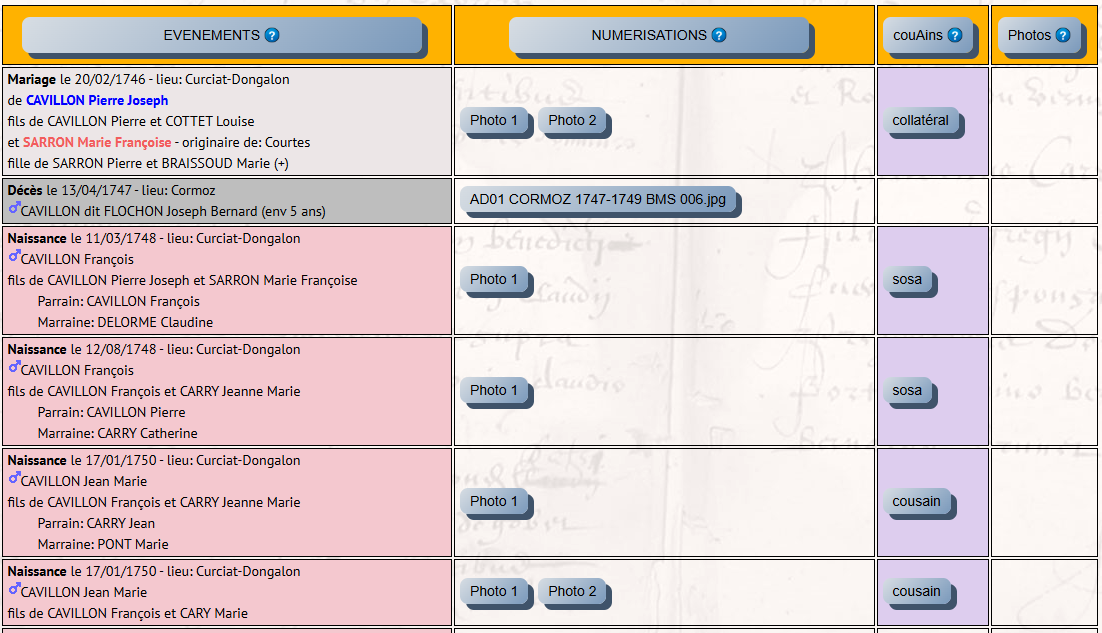

 puis validez l’envoi. L’administrateur recevra le détail de vos déclarations et pourra vous contacter pour des précisions avant de les valider dans la base de données. Un e-mail récapitulatif vous sera envoyé. Une fois validées et la base de données mise à jour, les cellules correspondantes s’afficheront en violet pastel.